
Ответы на наиболее часто задаваемые вопросы
16. Как узнать узнать verification code?
|
Если вам необходимо узнать верификационный код вашего устройства для подключения его к сервису EZVIZ, но по какойто причине его не можете его посмотреть на штрихкоде
внимание: поддержка telnet отключена в прошивках выше 5.3
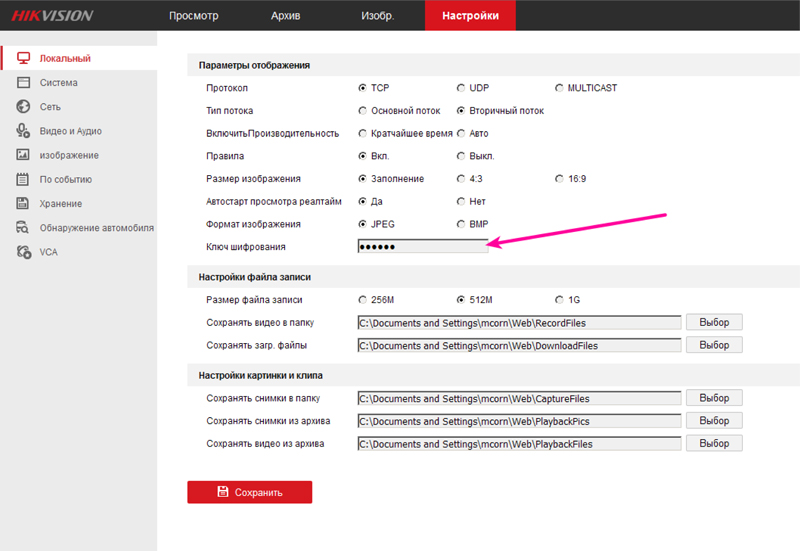
Код верификации: Узнать проверочный код регистратора
2.Так же ключ шифрования можно сменить на необходимый (не посмотреть) можно через web-интерфейс регистратора
|

17. Схема подключения IP-камер к регистратору
|
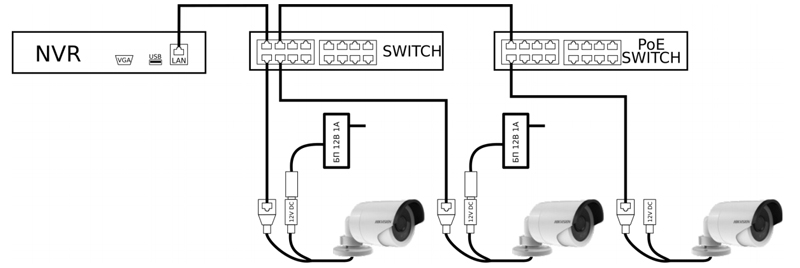
NVR без РоЕ
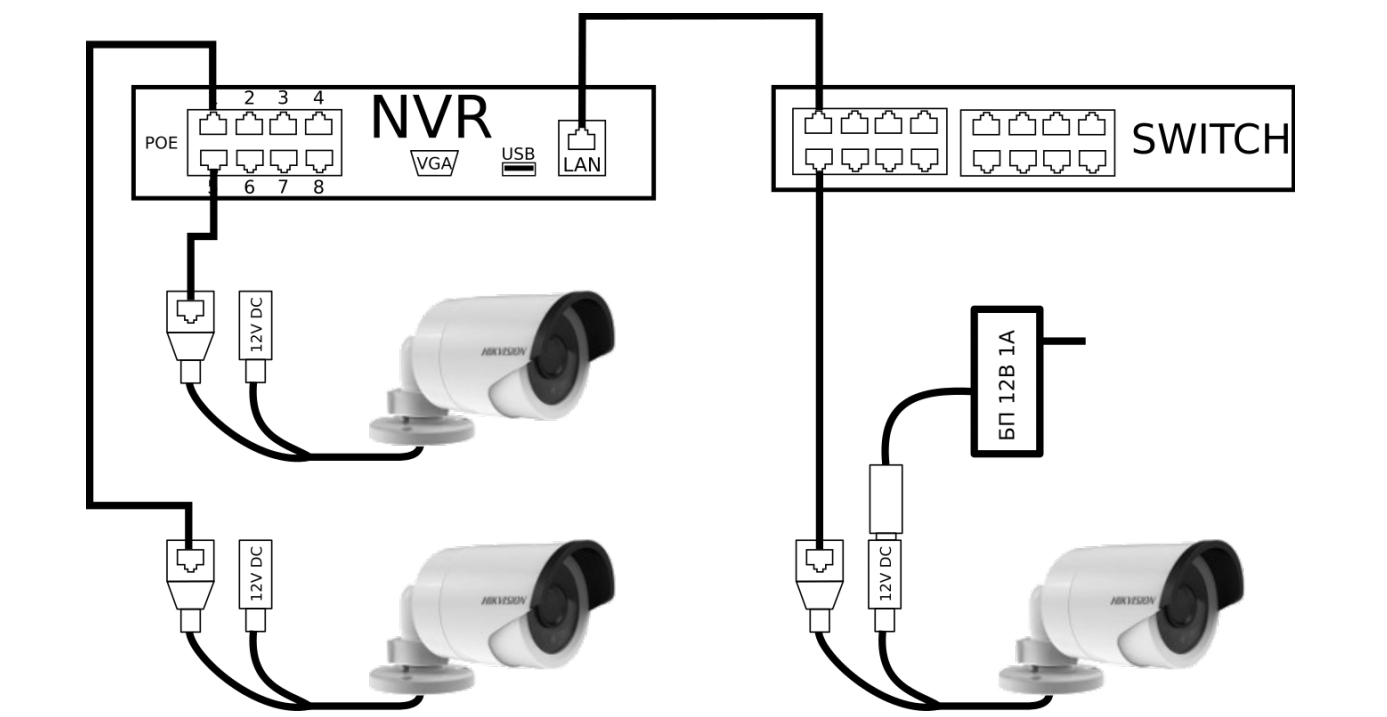
Иллюстрация 1: Пример подключения IPкамер к NVR без PoE NVR c PoE В случае, если у регистратора имеются порты РоЕ, он может самостоятельно питать камеры, но так же вы можете подключать камеры из внешней локальной сети
Иллюстрация 2: Пример смешенного подключения IPкамер к NVR
Иллюстрация 3: Пример смешанного подключения камер, когда PoE не задействованы При смешанном подключении камер, камеры из внешней сети подключаются вместо PoE каналов. Внешние камеры добавляются путем редактирования PoEканала (Например D1), изменяя метод добавления с «Plug'n'Play» на «Вручную» и вводя данные камеры из внешней сети
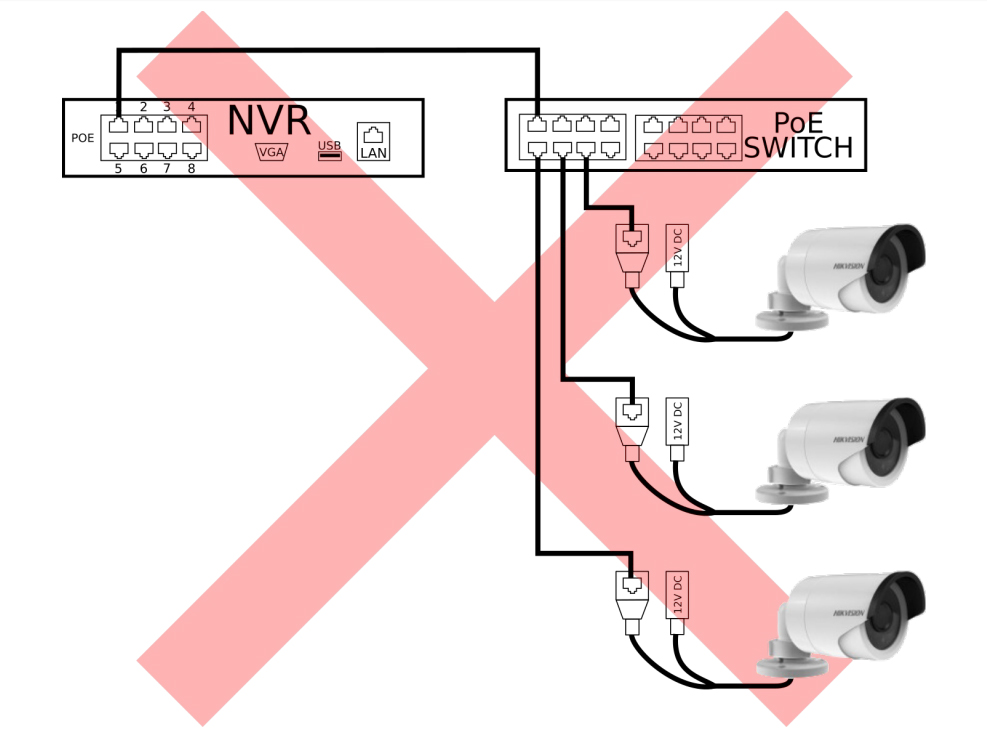
Иллюстрация 4: Пример неправильного подключения камер Подключение коммутатора в PoEпорт для подключения нескольких камер — некорректно.1 порт рассчитан на 1 камеру и при таком подключении у вас вместо первого каналу будут попеременно отображаться камеры подключенные к коммутатору
Питание камер PoE-питание
|

18. Настройка IVMS4200 Storage Server
|
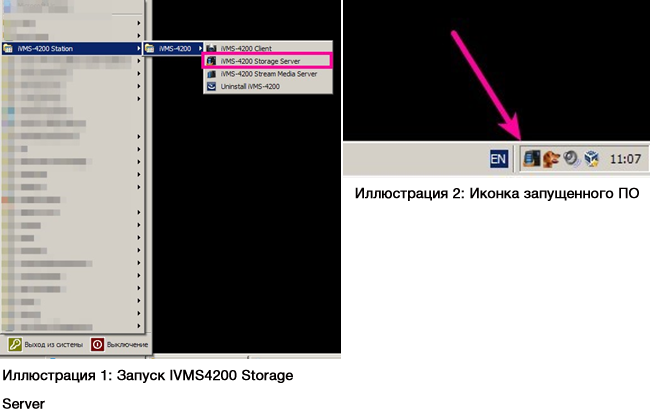
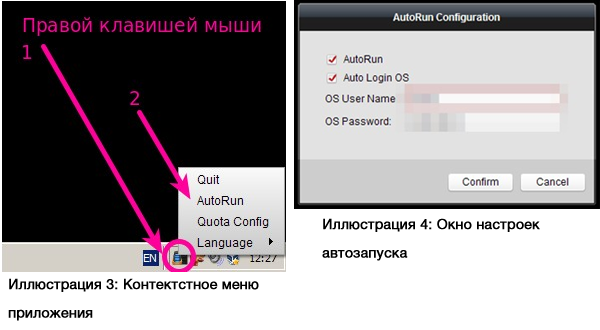
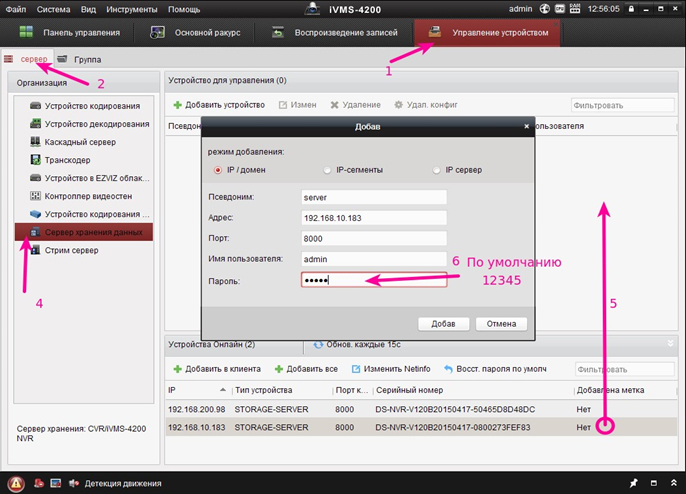
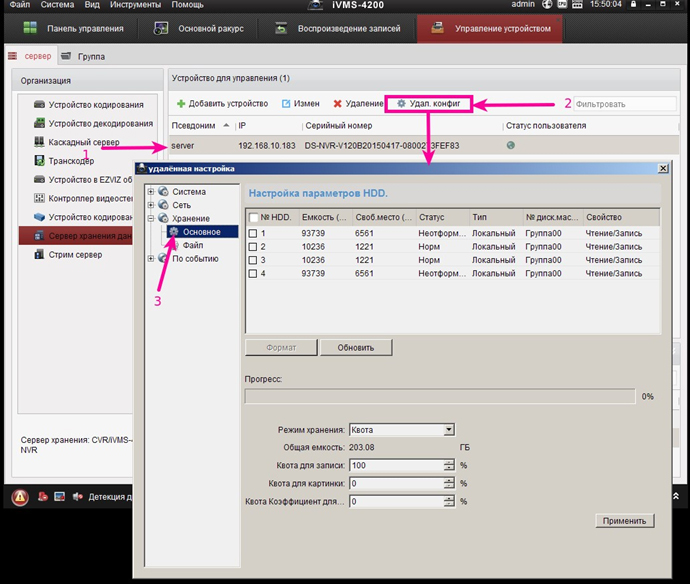
Настройка IVMS4200 Storage Server ПО IVMS4200 Storage Server служит для записи данных с устройств Hikvision на ПК на котором установлено клиентское ПО IVMS4200.
Настройка ПО IVMS4200 Storage Server ВНИМАНИЕ! Если добавить в клиент Storage Server с другого ПК, вы не сможете просматривать записи другого ПК. Возможно только записывать локально подключенные камеры и просматривать записи только с них.
|
19. Ссылки на RTSP поток для устройств Hikvision
|
RTSP-ссылки Основная и универсальная ссылка: rtsp://admin:12345@192.168.200.11.:554/Streaming/Channels/101 где: rtsp- тип используемого протокола admin- имя учетной записи 12345- пароль используемой учетной записи 192.168.200.11- IP адрес камеры 554-RTSP порт камеры (по умолчанию 554, может быть изменен в настройках) 101- это 1 камера 1 поток 201- это 2 камера 1 поток 102- это 1 камера 2 поток и т.д. Устаревшие ссылки: rtsp://admin:12345@IP- камеры:554/mpeg4/ch01/main/av_stream получение потока с первого канала. rtsp://admin:12345@IP- камеры:554/mpeg/ch1/sub/av_stream получение потока mjpeg со второго потока, прошивка должна поддерживать mipeg на втором потоке. MJPEG и фото: Для получения MJPEG-потока по HTTP(суб-поток камеры должен быть настроен как mjpeg) http://admin:12345@IP- камеры/streaming/channels/1/preview Получить JPEG- снимок основного потока камеры: http://admin:12345@IP- камеры/Streaming/channels/1/picture?snapShotImageType=JPEG |
20. Как выбрать модели камер для регистраторов E и F серии TURBO HD?
|
В настоящее время, Hikvision были созданы различные продукты Turbo HD, которые могут быть отнесены к категории 720p или 1080p . Так как существует очень много различных моделей для клиентов, а также особенно для -E серии Turbo HD DVR (71 / 7200HGHI-Ex), вот краткое введение о том, как выбрать подходящие модели камер для -E серии Turbo HD DVR в вашей аналоговой системы видеонаблюдения HD. -E 720P серии Turbo HD DVR Модели: DS-7104HGHI-E1, DS-7108HGHI-E1, DS-7116HGHI-E1, DS-7204HGHI-E1, Поддерживаемые аналоговые модели камер: Примечание: 1. Модели с (В) / (С), перечисленные выше, соответственно, означает B / C версии по сравнению с той же самой моделью камеры. 2. Серия 7200HGHI-Ex Turbo HD DVR дополнительно поддерживает IP подключения, помимо обычного аналогового и Turbo HD аналоговых камер, как показано ниже: 3. Аналоговые сигналы принцип доступа для -E серии Turbo DVR: |
21. Как настроить учетные записи пользователей -(разграничение прав)?
|
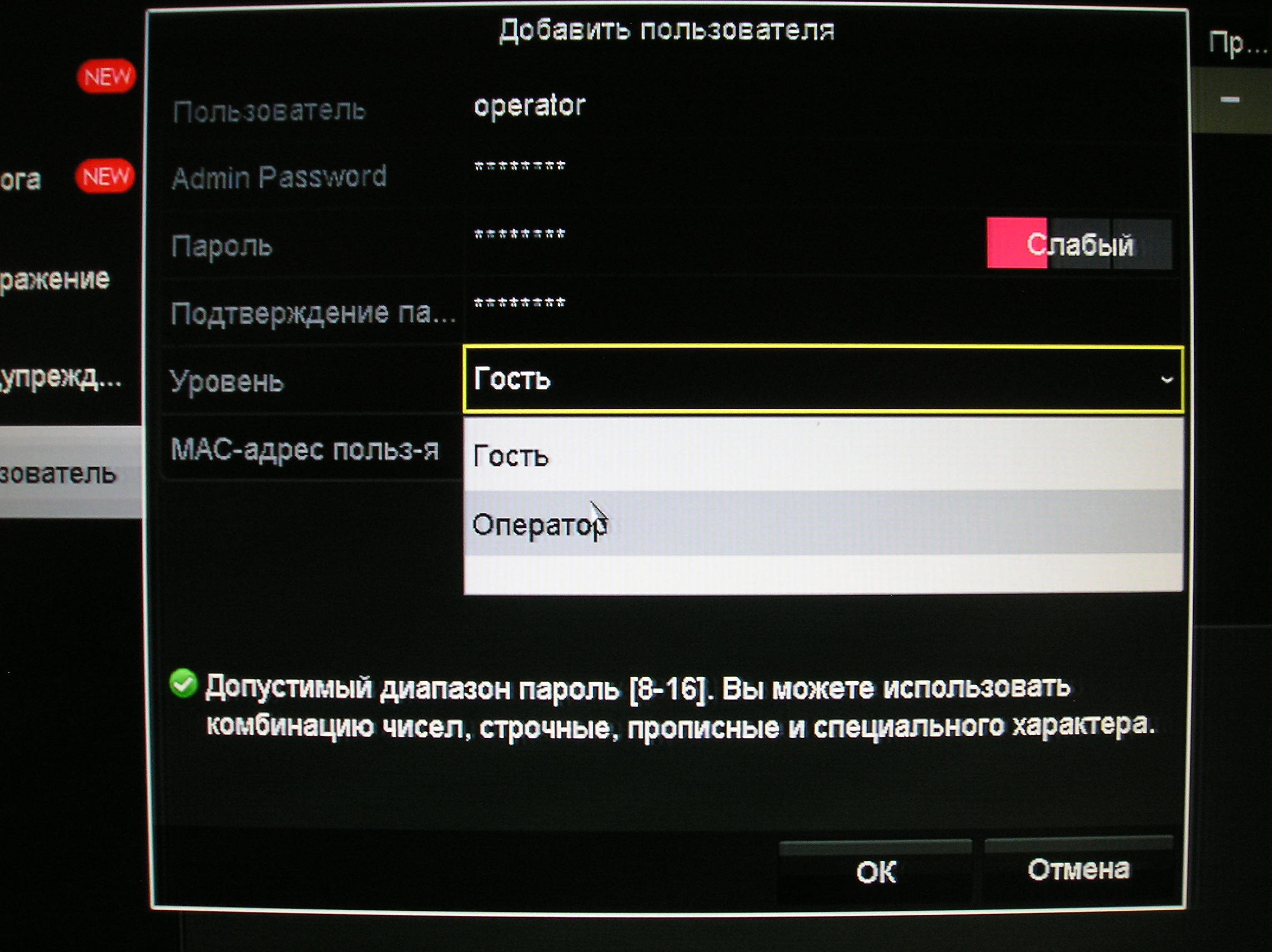
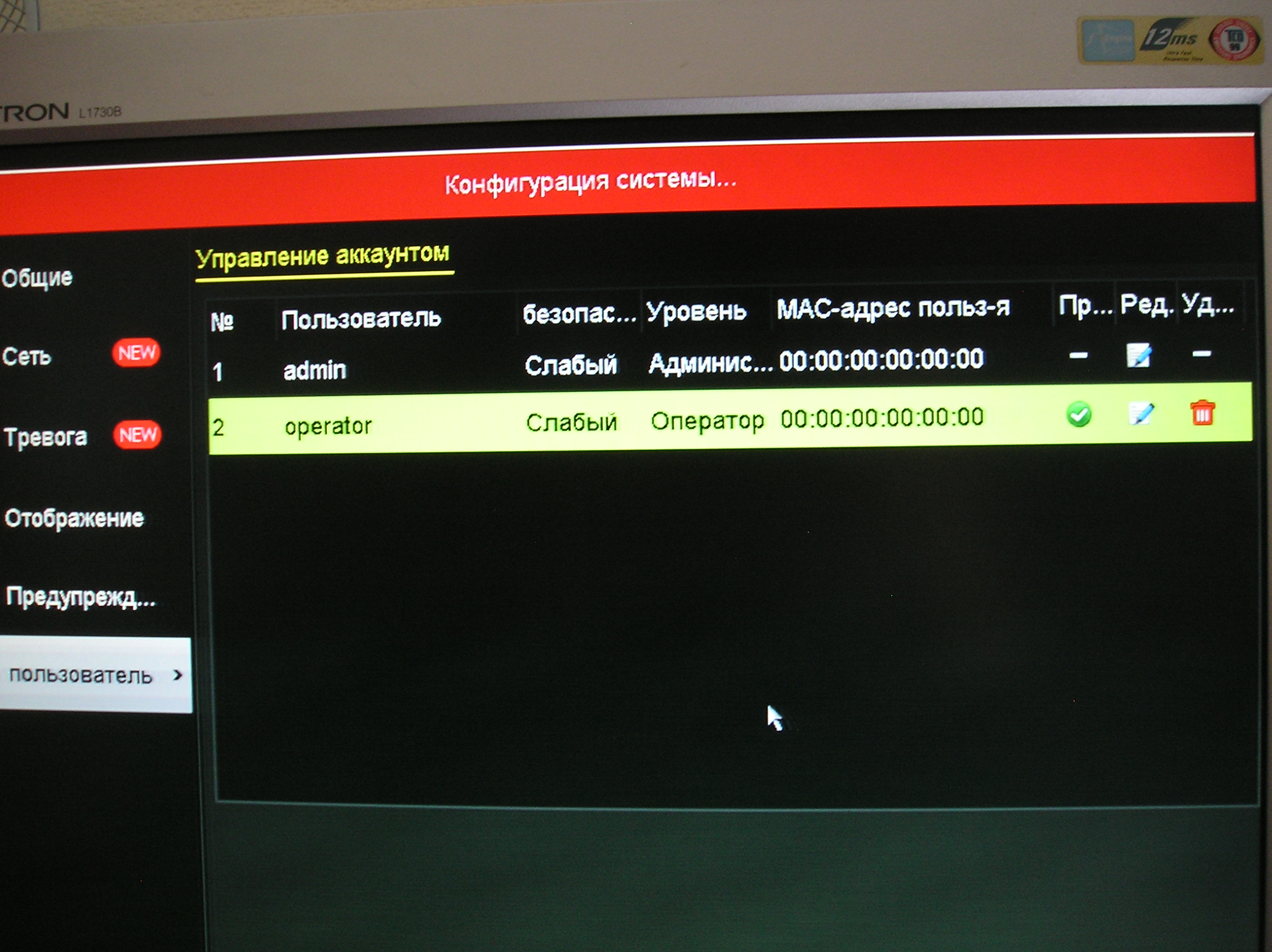
В устройствах Hikvision существует возможность настройки прав учетных записей пользователей . Права можно настроить локально (для регистраторов), так и через веб интерфейс. 1- настройка прав доступа локально на регистраторе:
После того как новый пользователь создан, ему необходимо указать права доступа к той или иной функции
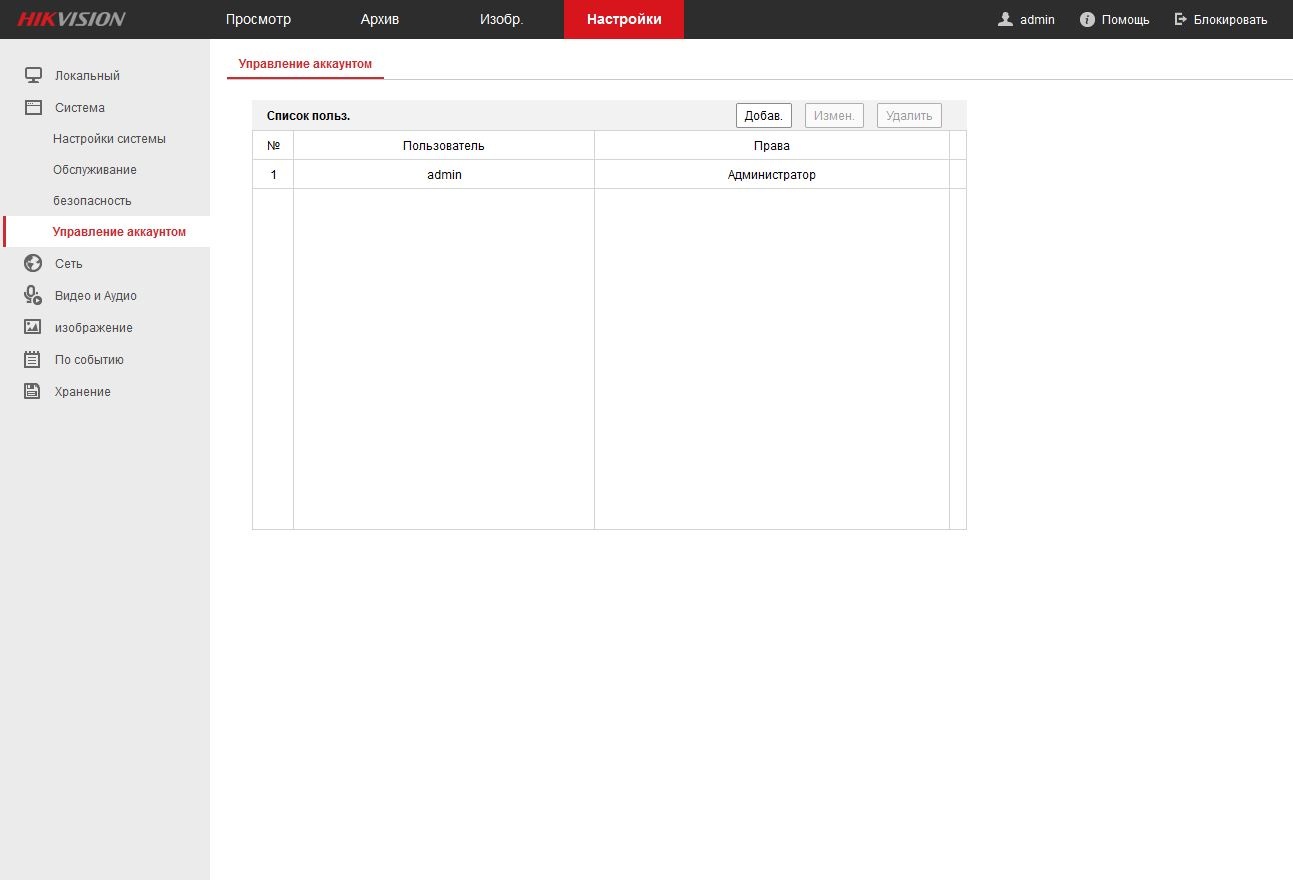
2-Настройка через веб интерфейс: - войдите в интерфейс управления пользователями: Настройки - система - управление аккаунтом Примечание: Пользователь admin имеет право сохранять, редактировать и удалять другие учетные записи. Может быть создано до 15 учетных записей.
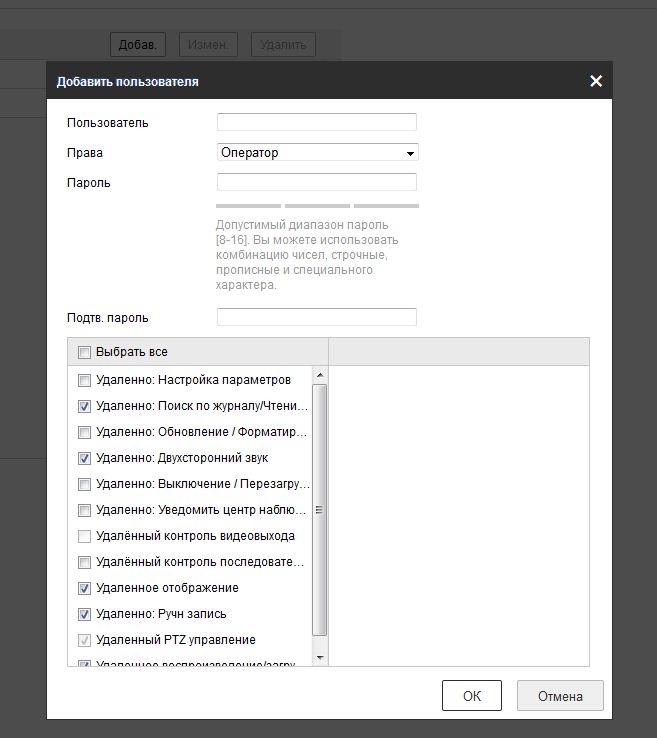
Добавление пользователя Шаги: 1. Нажмите кнопку Добавить, чтобы добавить пользователя 2. Введите новые имя пользователя, выберите уровень доступа и введите пароль. Примечание: - Уровень доступа определяет права, которые Вы предоставляете пользователю. Вы можете задать значения Оператор или Пользователь. - Система определит надёжность пароля, настоятельно рекомендуем установить пароль с высокой степенью надежности. Надежный пароль должен состоять не мене чем из восьми символов, из комбинации цифр и букв разного регистра.
- Вы можете устанавливать флажки прав доступа пользователя к функциям. - Нажмите ОК, чтобы завершить добавление пользователя. Редактирование пользователя Шаги: 1. Щелкните левой кнопкой мыши для выбора пользователя из списка и нажмите Изменить. 2. Отредактируйте Имя пользователя, Уровень доступа и Пароль. 3. Вы можете устанавливать флажки прав доступа пользователя к функциям. 4. Нажмите ОК, чтобы завершить редактирование пользователя.
Удаление пользователя Шаги: 1. Щелкните левой кнопкой мыши для выбора пользователя из списка и нажмите Удаление. 2. Нажмите во всплывшем окне ОК, чтобы удалить пользователя. |
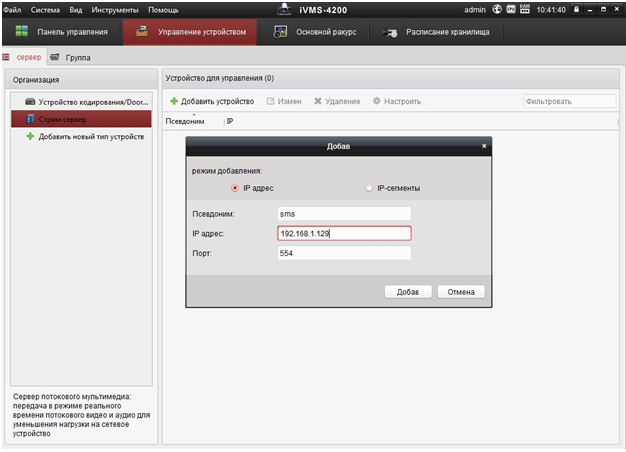
22. Как настроить Stream Media Server?
|
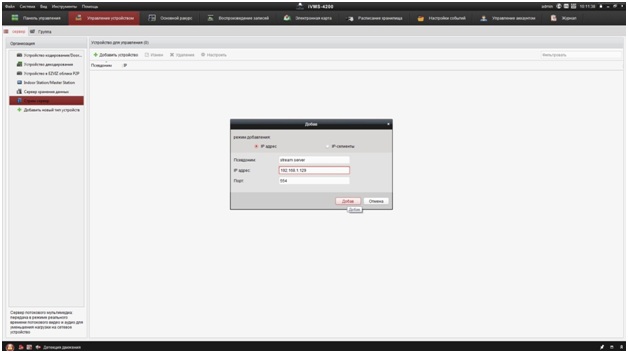
Добавить новый тип устройств в IVMS-4200
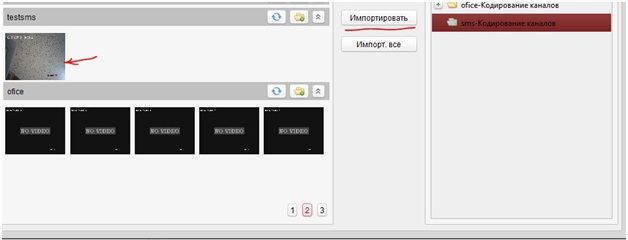
импортировать требуемую камеру
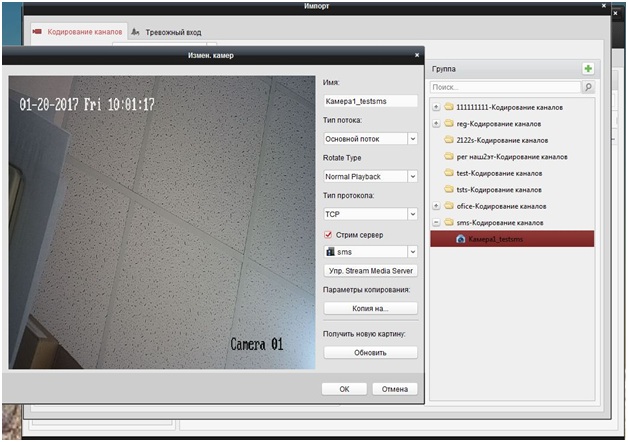
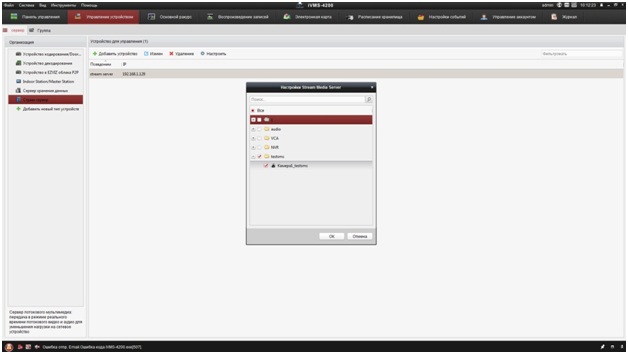
в настройках камеры указать - получение видео через Stream Media Server
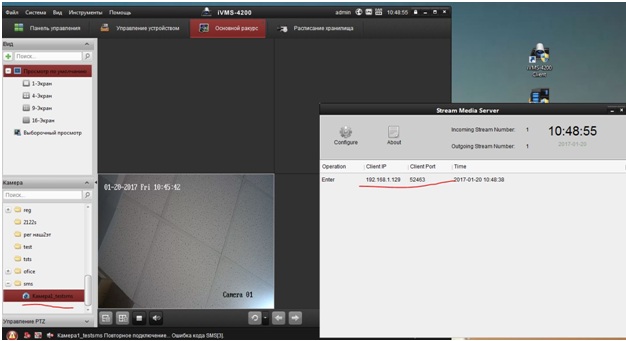
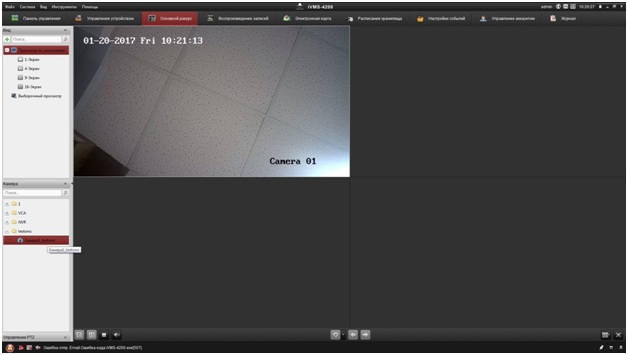
Получить изображение в основном ракурсе через Stream Media Server
Как добавить видеокамеры на удаленном компьютере через Stream Media Server. Добавить Stream Media Server с IP -главного компьютера
Выбрать требуемую камеру
Вывести на основной ракурс изображение, получаемое через Stream Media Server.
|
23. Настройка NAS на устройствах Hikvision
|
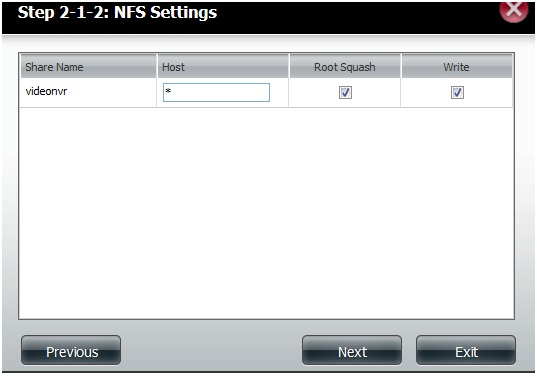
Рассмотрим на примере настройки камеры и видеорегистратора Hikvision для хранения записей на NAS хранилище Например у вас уже есть NAS хранилище которое используется для других целей и вы хотите хранить на нем архив видео. Настройка камеры и ,например, NAS DNS-325 производителя DLINK Для начала, необходимо настроить само хранилище. Создаем папку, Лучшим выбором является публичная NFS-папка
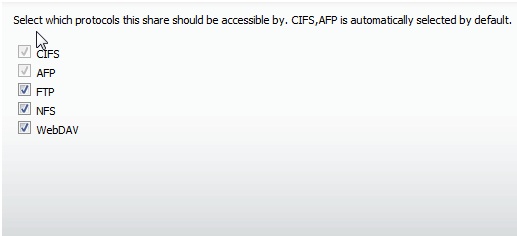
права для записи должны быть полные для всех пользователей и без авторизации
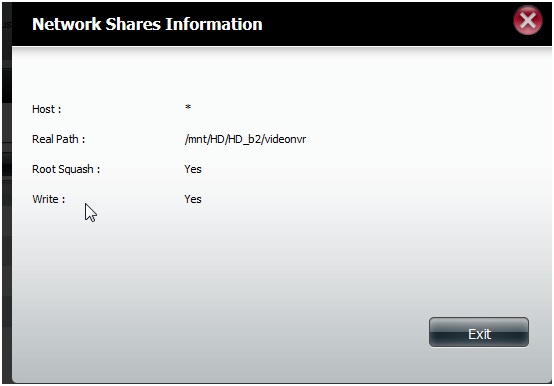
Папка должна быть квотированной, иначе при форматировании заберет все доступное пространство (в нашем примере такой настройки нет, поэтому система использует весь диск) *Несколько камер не могут писать в одну папку В итоге мы должны получить следующие параметры, нам важен путь /mnt/HD/HD_b2/videonvr
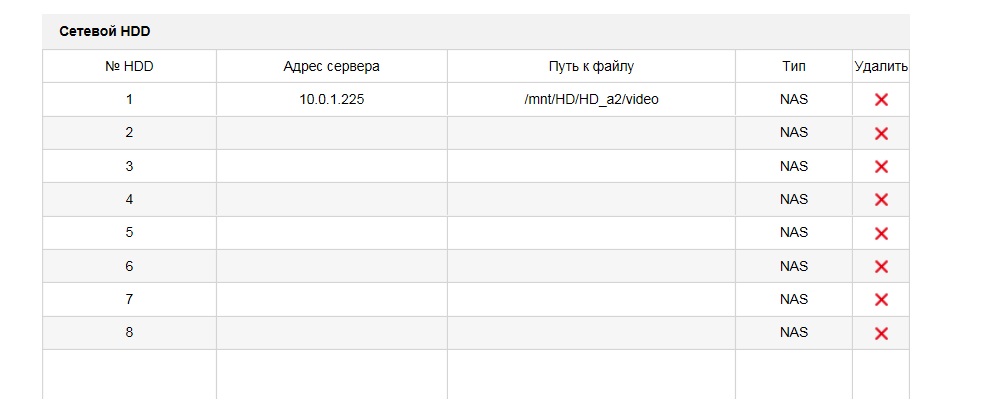
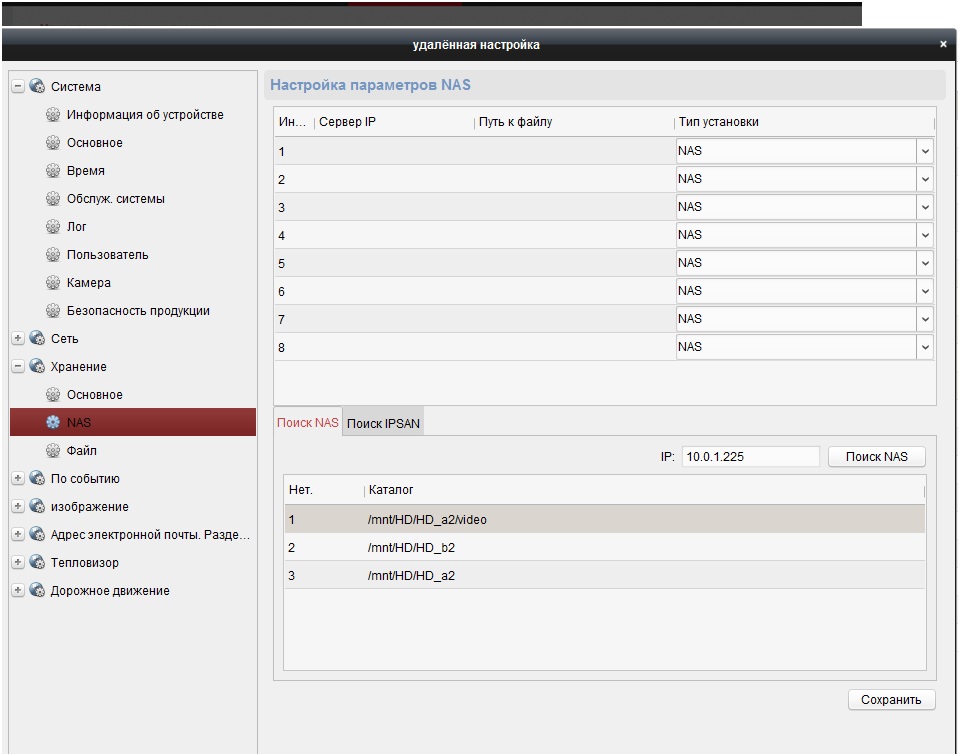
переходим в интерфейс камеры и указываем два параметра: ip адрес NAS хранилища и путь к папке /mnt/HD/HD_b2/videonvr (на фотографии адрес от другой папки)
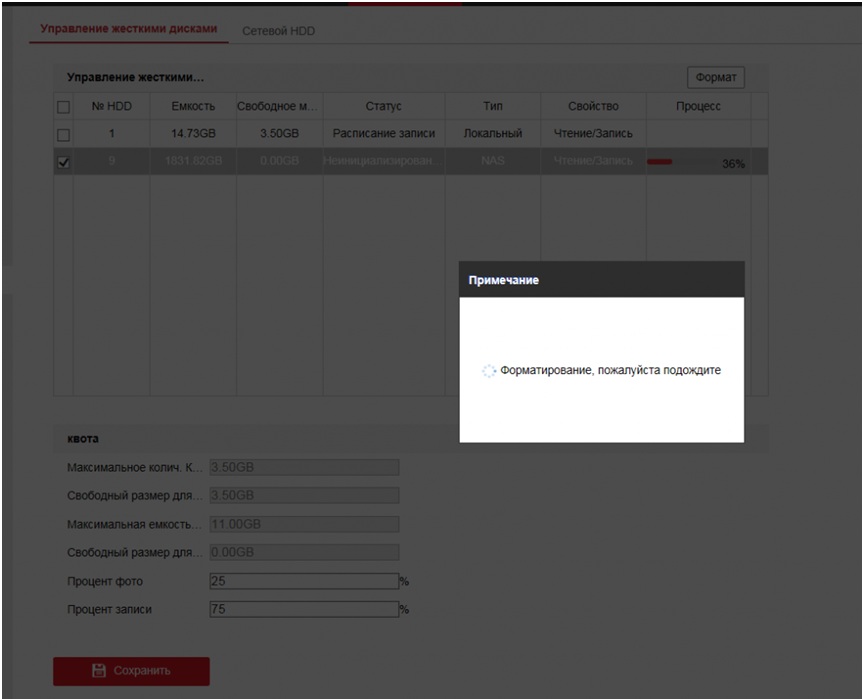
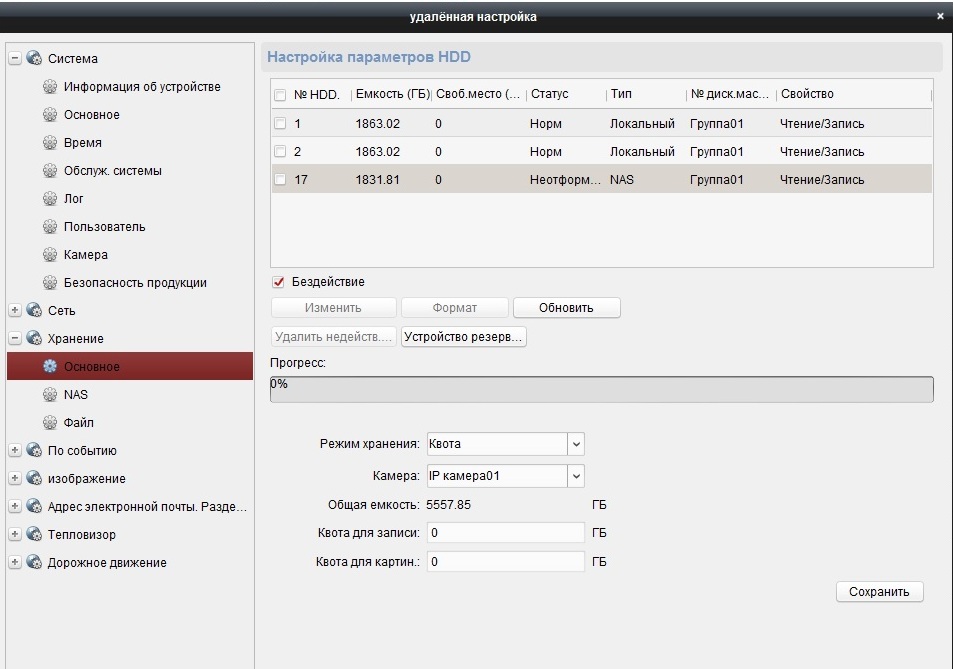
Как результат в разделе "управление жесткими дисками " появится новый диск NAS - (не отформатированный)
По результату диск станет доступен для записи. Настройка регистратора -например, если у вас есть IP-регистратор с двумя жесткими дисками , но объема дисков не достаточно. Процедура полностью повторяет, ранее описанную, но на регистраторе добавили для удобства функцию, которая сама определяет путь к папке (показывает все доступные папки на ресурсе)
После добавления диска, его необходимо отформатировать (в зависимости от объема, это может занять время до полу часа)
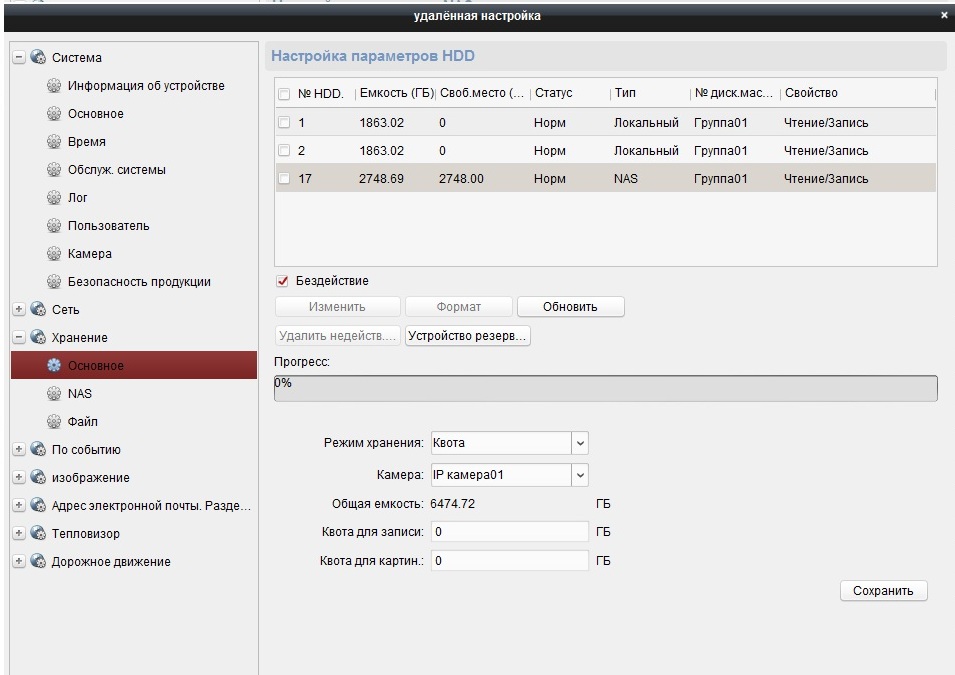
в итоге, появился 3й диск с объемом 3Тб, а общий объем в нашем примере составил 7Тб, таким образом может быть добавлено несколько хранилище, что позволяет увеличить архив в несколько раз. |
24. Дисковый калькулятор
|
Утилита для расчета емкости диска под архив для систем цифрового видеонаблюдения скачать |
25. Подбор кронштейнов и монтажных коробок
| Таблицу совместимости с аксессуарами вы можете скачать тут |
26. Обновление точек доступа UniFi UAP-AC-LITE и UAP-AC-LR. PoE-питание 802.3af/A.
|
Ubiquiti Networks провели обновление аппаратной части своих популярных бюджетных точек доступа UAP-AC-LITE. Первоначально, эти точки поддерживали только питание Passive PoE 24 В, что требовало использования отдельных блоков питания/PoE-инжекторов или коммутаторов с поддержкой PoE-питания 24 В. Визуально обновленные устройства не отличаются от прежних. Однако, на упаковке точек доступа есть наклейка голубого цвета с указанием нового типа питания. Теперь, помимо Passive PoE 24 В, вышеупомянутые точки доступа могут получать питание и по стандарту 802.3af alternative A.
Рисунок 1. Упаковка UAP-AC-LITE.
Рисунок 2. Упаковка UAP-AC-LR.
Рисунок 3. Наклейка с указанием типа питания.
Поддержка нового типа питания означает, что точки доступа могут использоваться совместно с любыми коммутаторами PoE, поддерживающими данный стандарт. Например, новые бюджетные коммутаторы Ubiquiti UniFi Switch US-8-60W не имеют поддержки 24 В, но полностью поддерживают стандарт 802.3af и могут использоваться для построения небольших домашних или офисных сетей на базе точек доступа UniFi UAP-AC-LITE, UAP-AC-LR, UAP-AC-PRO, UAP-AC-M.
Рисунок 4. Упаковка US-8-60W.
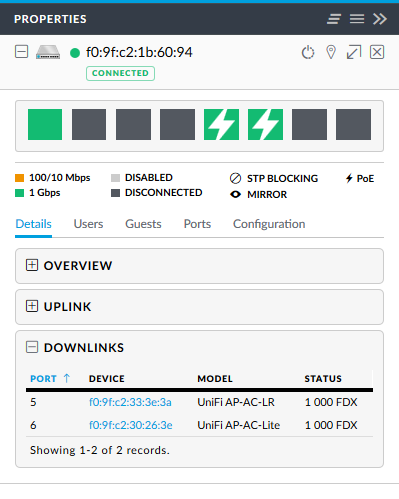
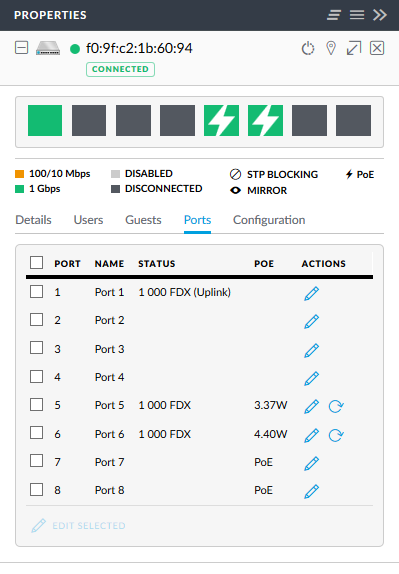
Использование обновленных точек доступа совместно с коммутатором Ubiquiti UniFi Switch US-8-60W не требует специальной настройки. Коммутатор поддерживает PoE на портах 5-8. Достаточно подключить точки доступа к портам коммутатора. Авто-определение позволяет опознать тип поддерживаемого стандарта для каждой подключенной точки доступа. Через 1-2 минуты точка будет определена контроллером и готова к адаптации.
Рисунок 5. Свойства коммутатора US-8-60W в UniFi Controller.
Рисунок 6. Информация о подключенных к коммутатору точках доступа.
Рисунок 7. Свойства портов и информация об электропотреблении.
|


28. Инструкция по настройке оборудования Ubiquiti продуктовой линейки AirMax AC
29. Установка контроллера UniFi на микрокомпьютеры, построенные на основе архитектуры ARM
30. Настройка точек доступа UniFi UAP-AC без контроллера
 1
1